
Configuración de Claves API
Para que LoneWriter pueda procesar la información mediante IA, necesita conectarse a un modelo de lenguaje (LLM). La forma más sencilla de hacerlo es a través de una Clave API.
En esta guía se explica cómo obtener las claves de los principales proveedores paso a paso.
PRECAUCIÓN
Privacidad: Las Claves API envían sus textos a la nube y podrían utilizarse para entrenar sus modelos. Para garantizar una privacidad total y trabajar sin conexión, le recomendamos configurar Modelos Locales.
1. Google Gemini
Google ofrece actualmente un nivel gratuito a través de Google AI Studio, lo que lo convierte en la opción ideal para usuarios que están empezando.
- Visita Google AI Studio.
- Inicia sesión con una cuenta de Google.
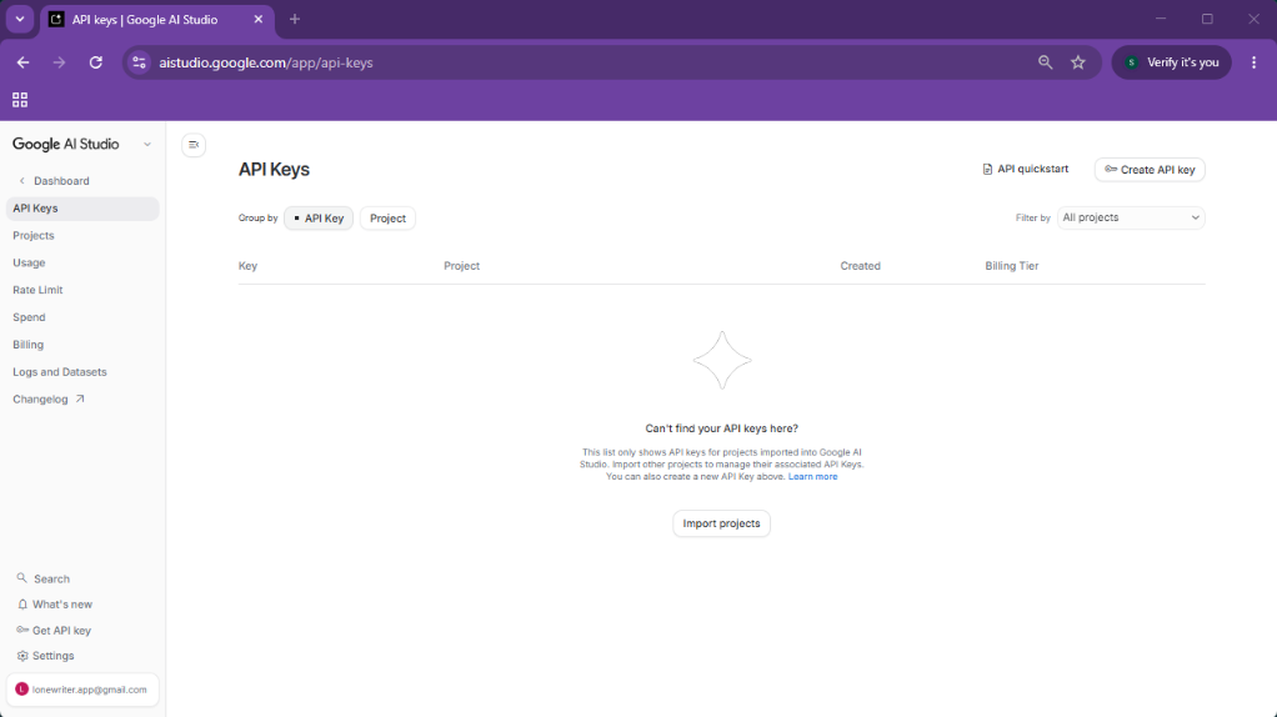
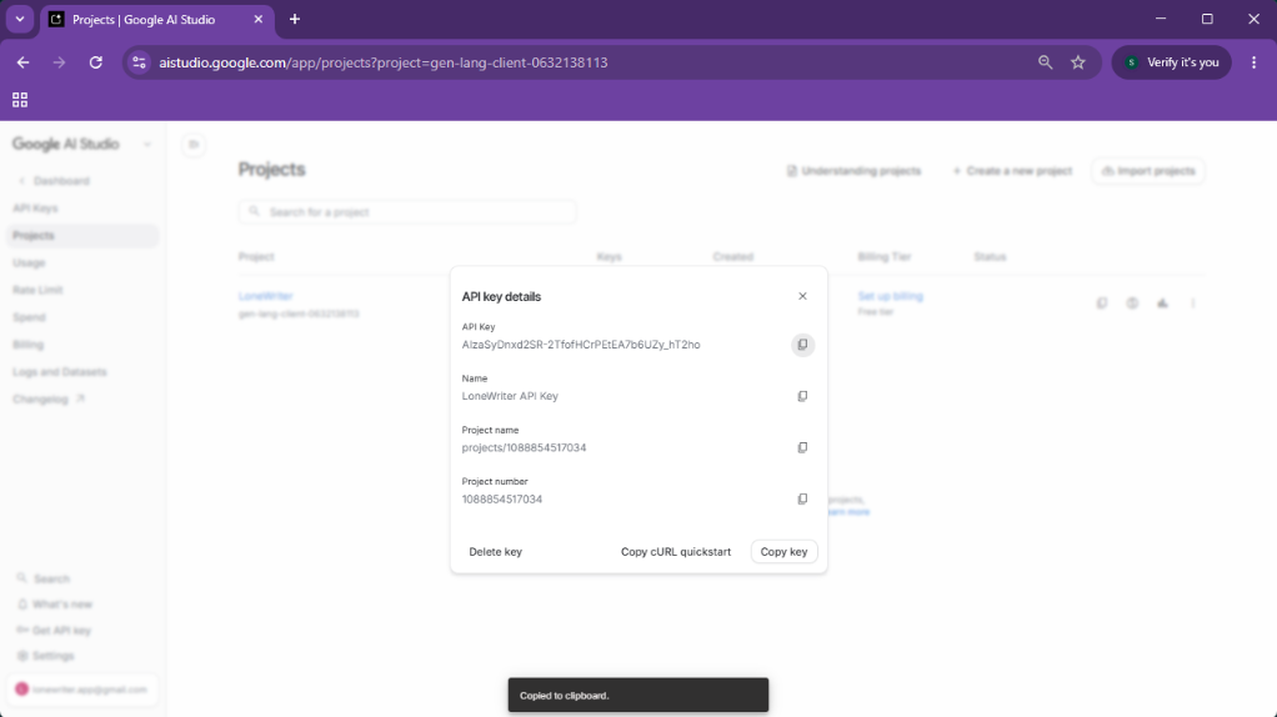
- En el menú lateral izquierdo, selecciona "Get API key".
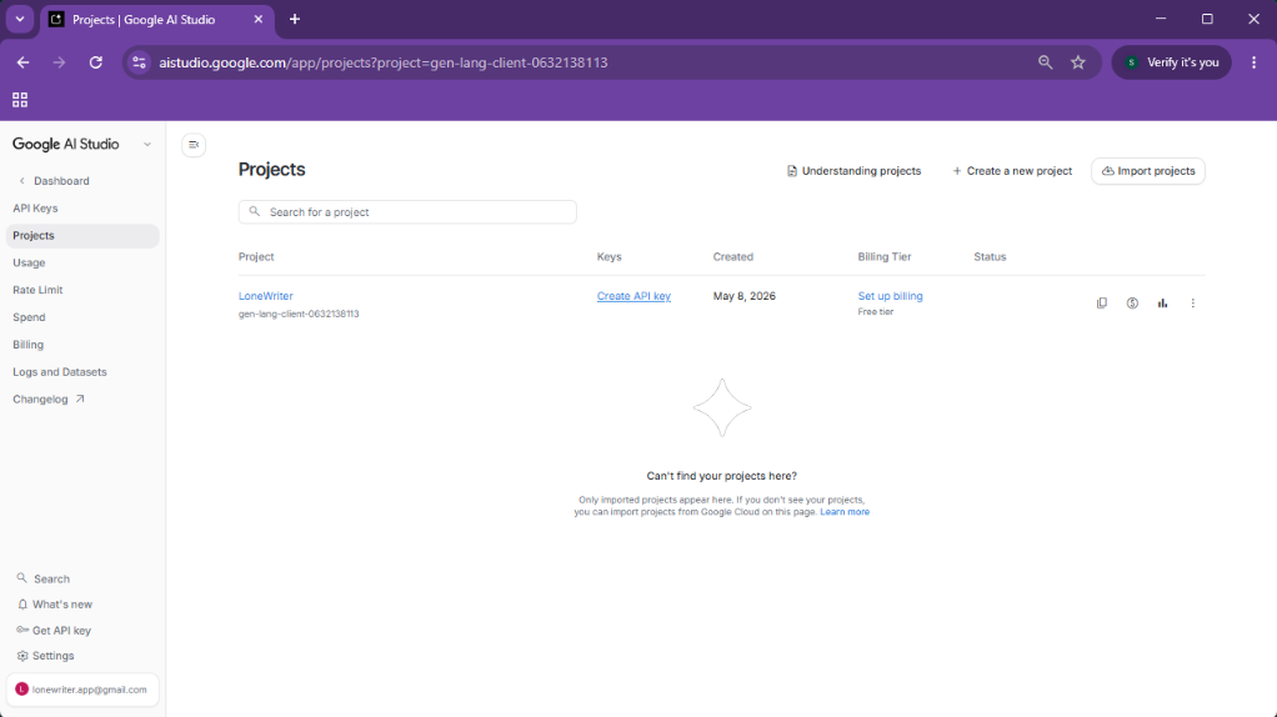
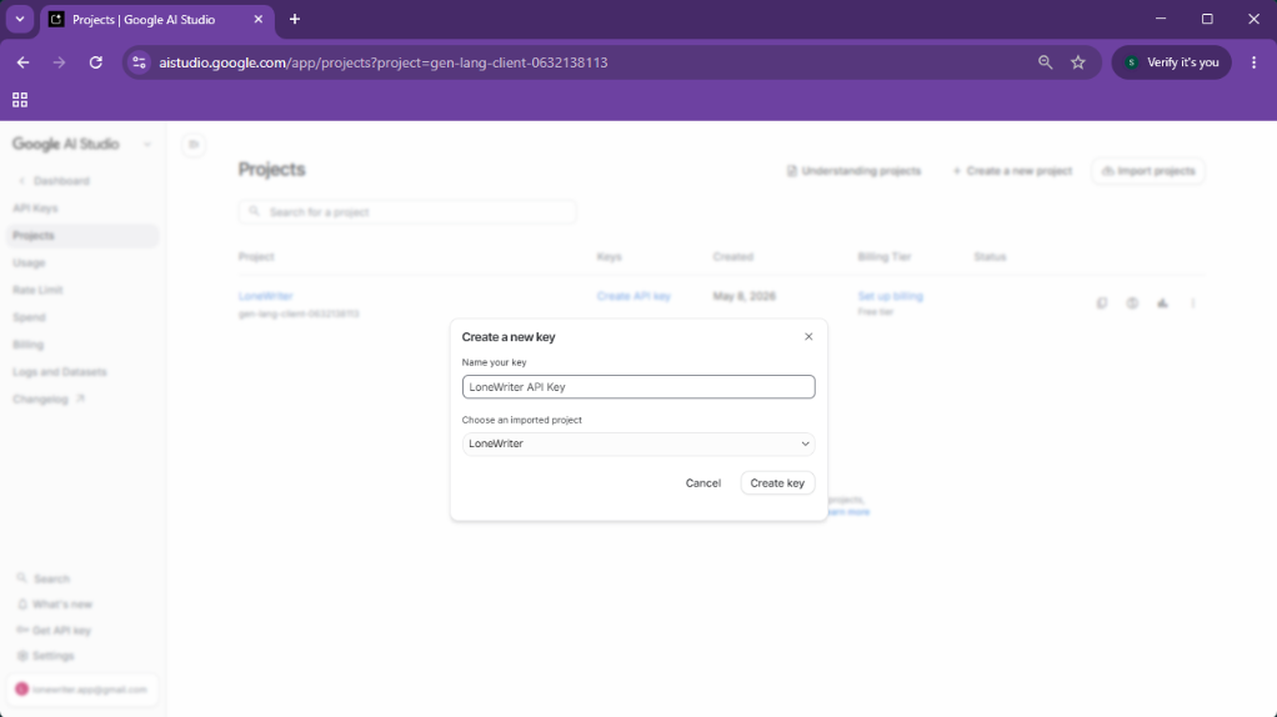
- Haz clic en el botón "Create API key".
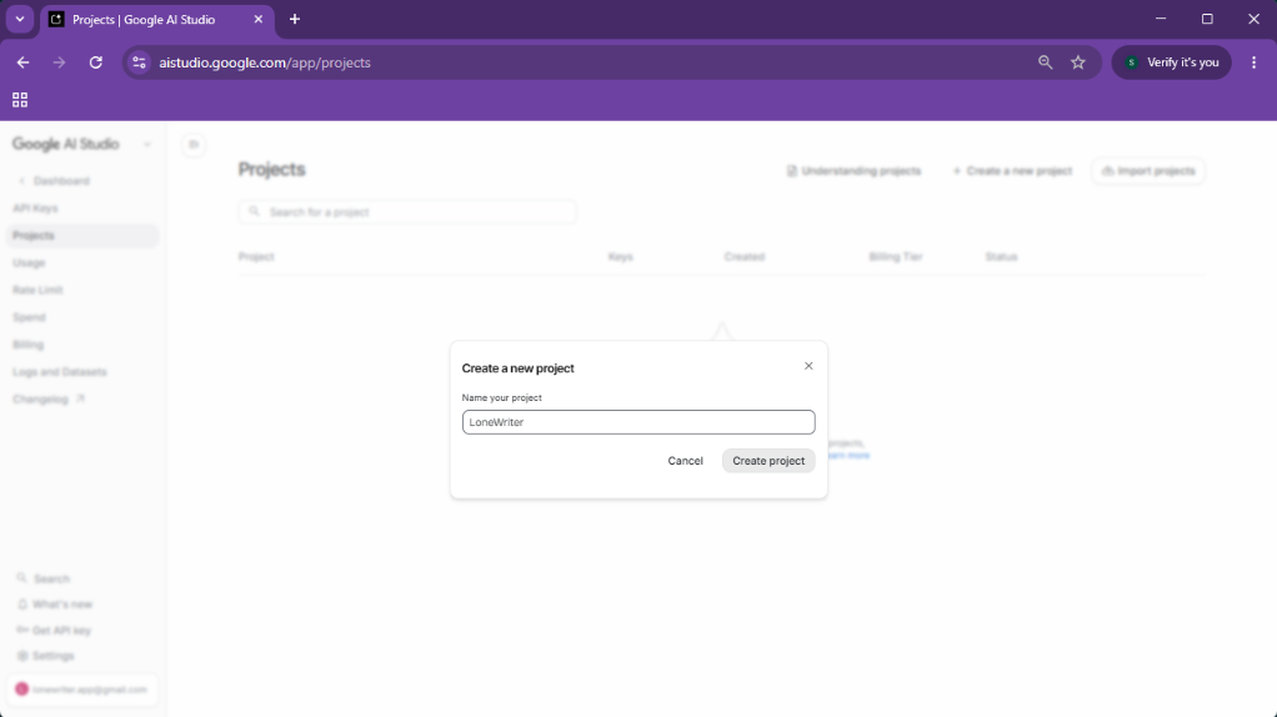
- Nota: Es necesario disponer de un proyecto para generar la clave. Si no tiene uno por defecto, el sistema le permitirá crear uno manualmente.
- Copia la clave generada.
IMPORTANTE
No compartas nunca tu clave. Si alguien la obtiene, podría consumir tu cuota de uso. LoneWriter guarda esta clave localmente en tu navegador; yo no tengo servidores donde guardarla ni acceso alguno a ella.
2. Anthropic (Claude)
Claude es reconocido por su capacidad de razonamiento y su estilo de escritura natural.
Pasos:
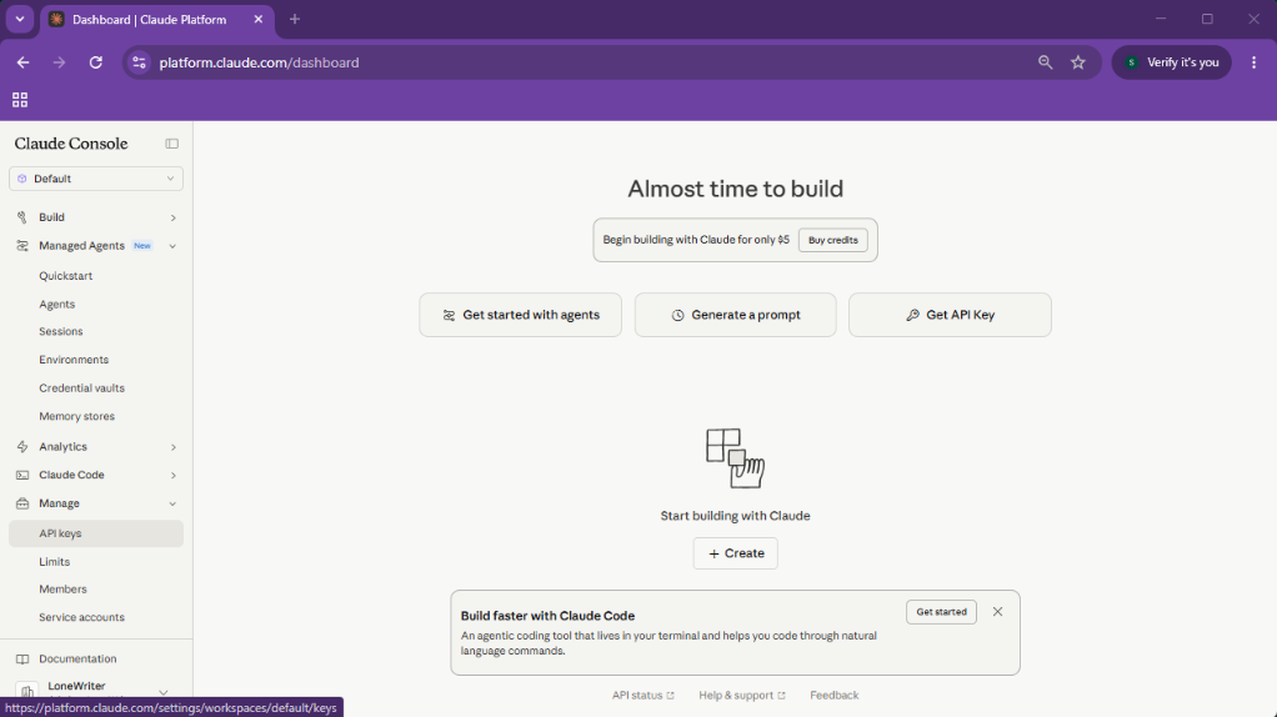
- Visita la Consola de Anthropic.
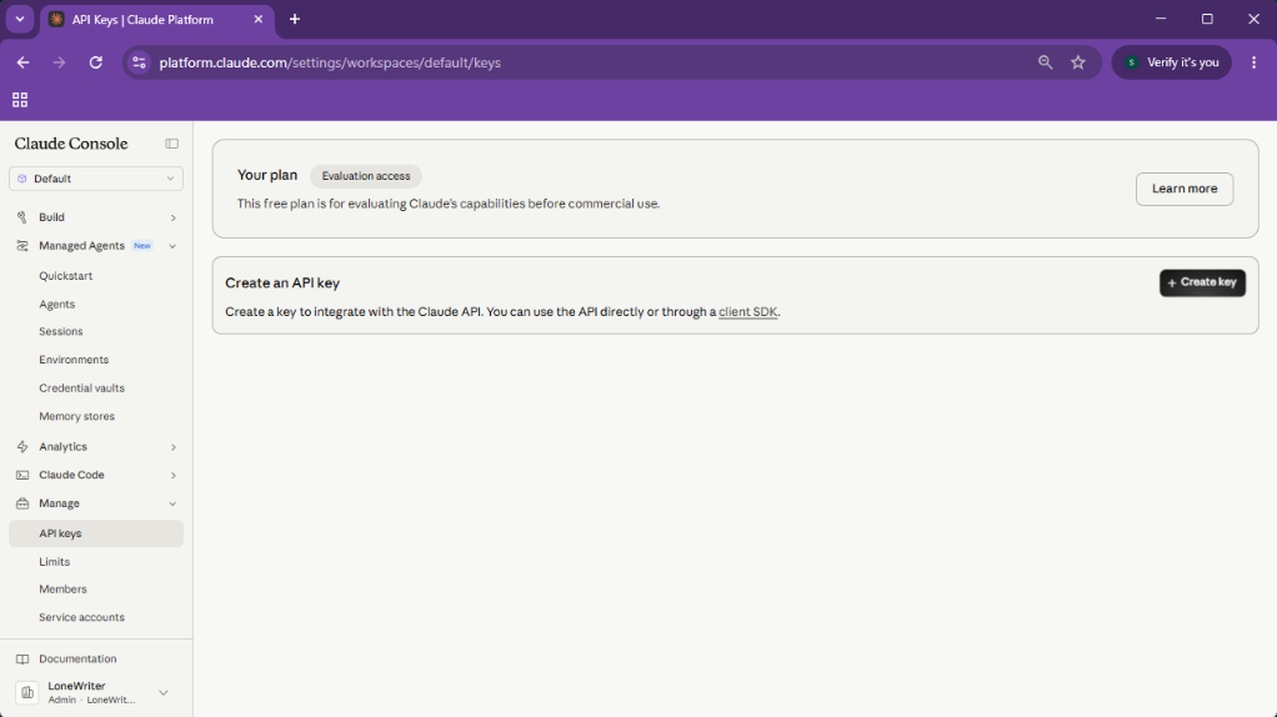
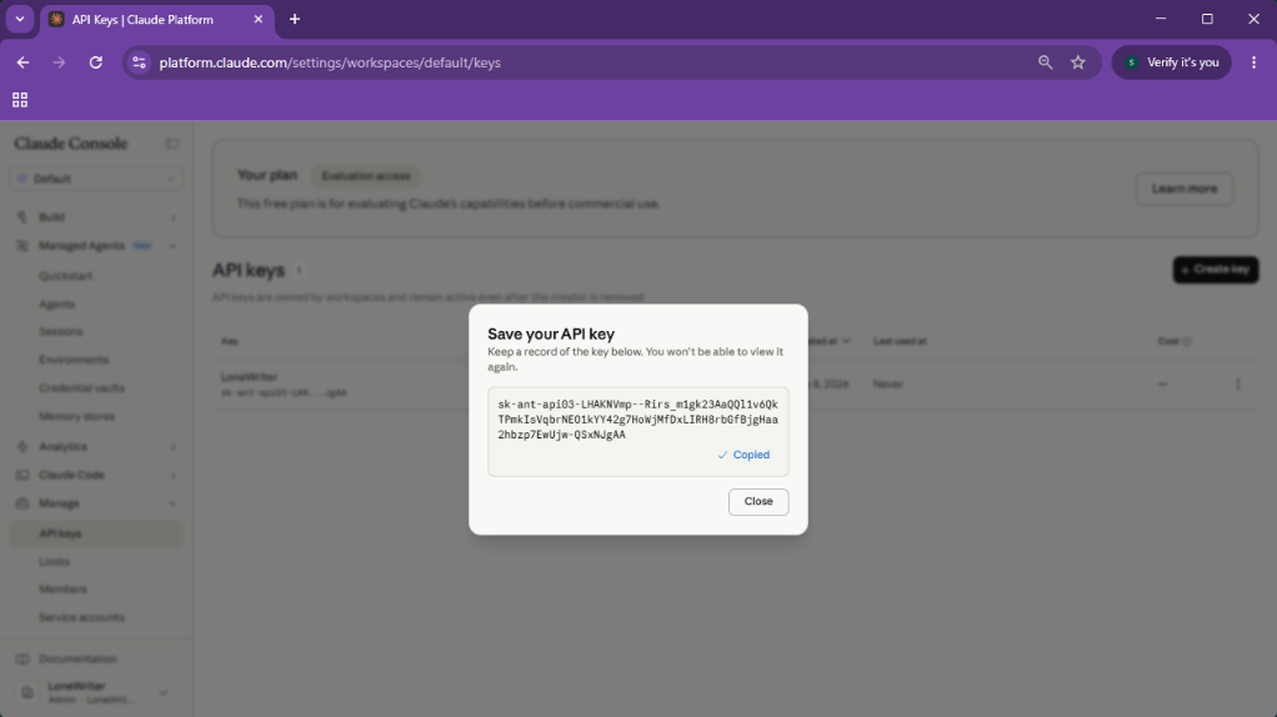
- En el menú lateral, haz clic en Manage y luego en API Keys.
- Haz clic en el botón Create Key.
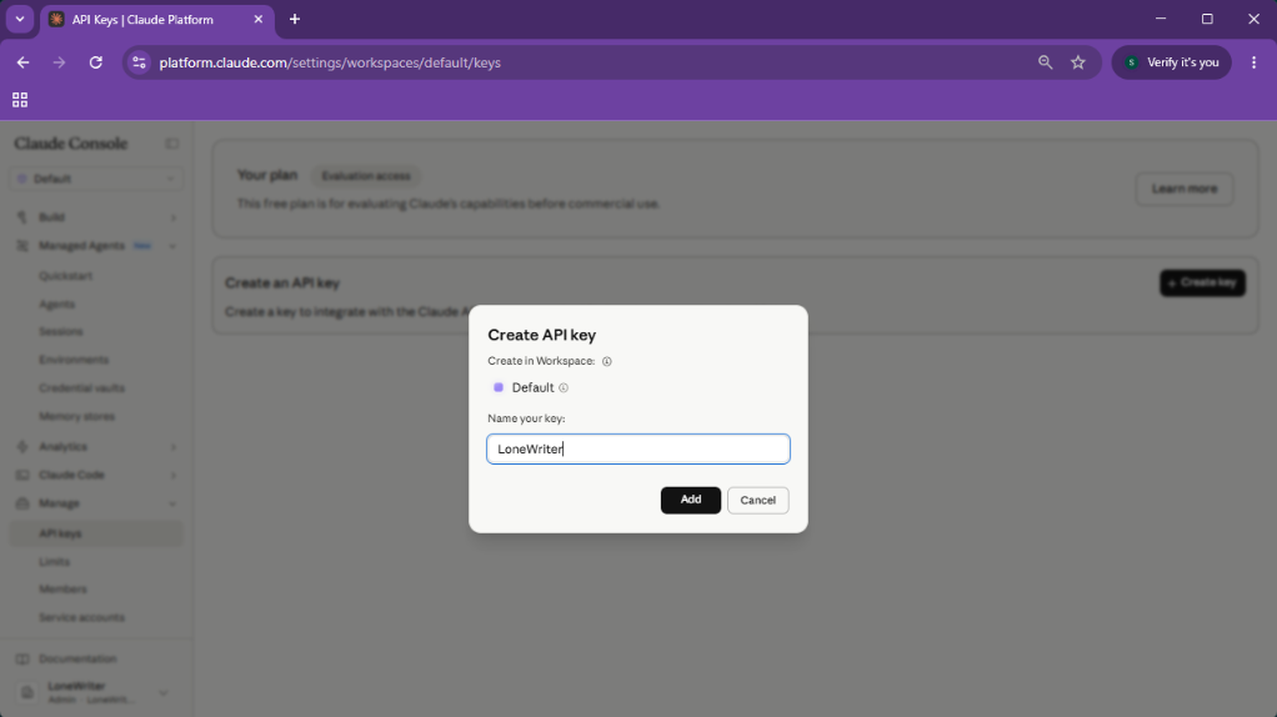
- Asigna un nombre a la nueva API Key (ejemplo: LoneWriter).
- Copia la clave recién creada.
3. OpenAI (ChatGPT)
Ten en cuenta que la API de OpenAI se factura de forma independiente a la suscripción mensual de ChatGPT Plus.
Pasos:
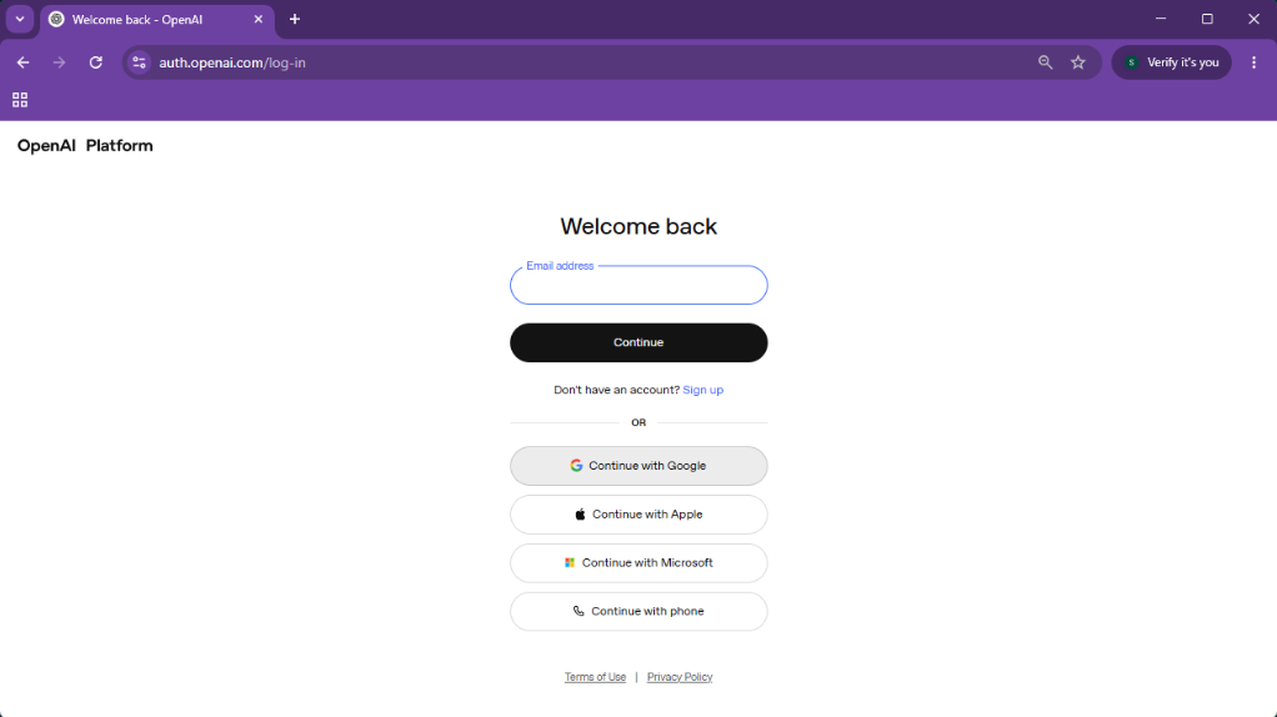
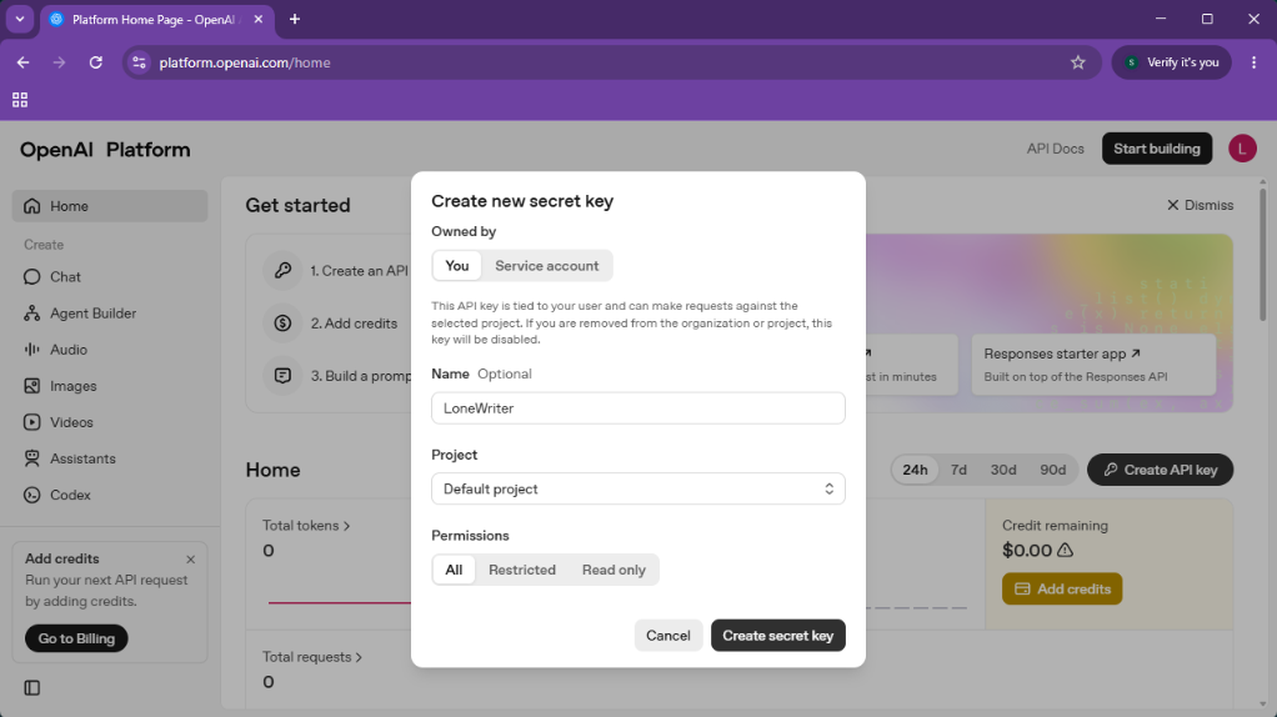
- Accede a la Plataforma de OpenAI e inicia sesión.
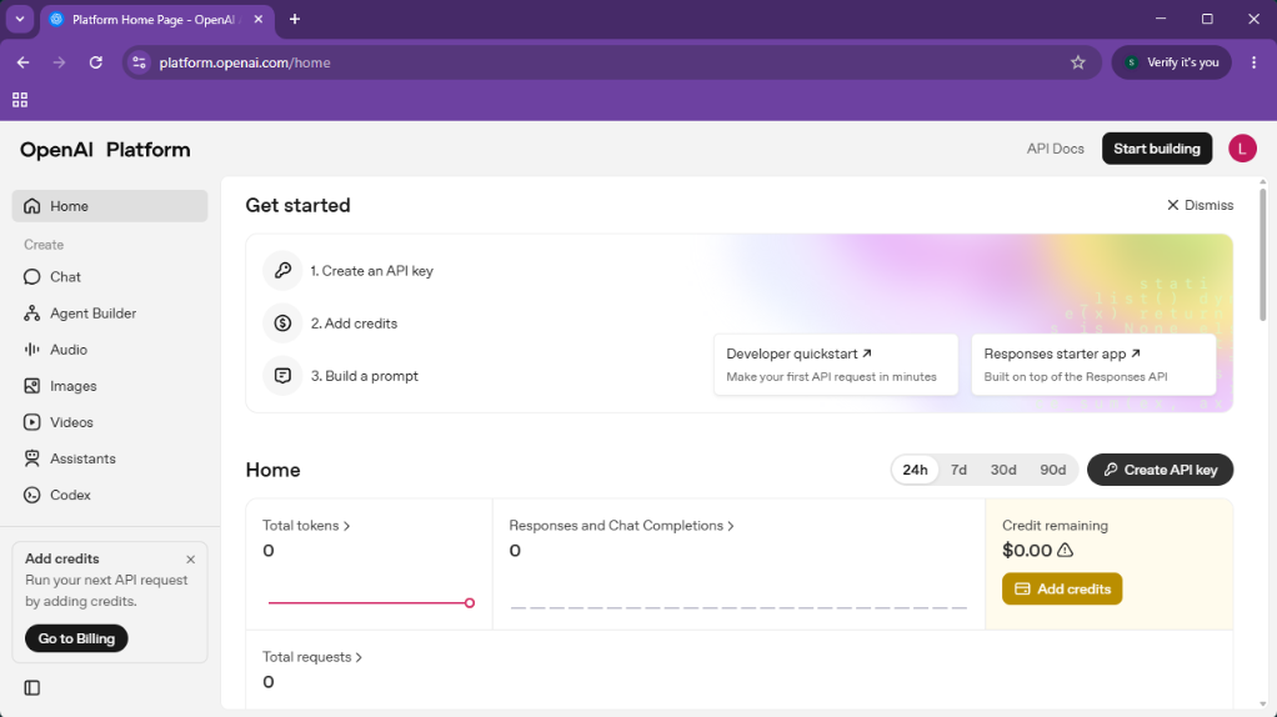
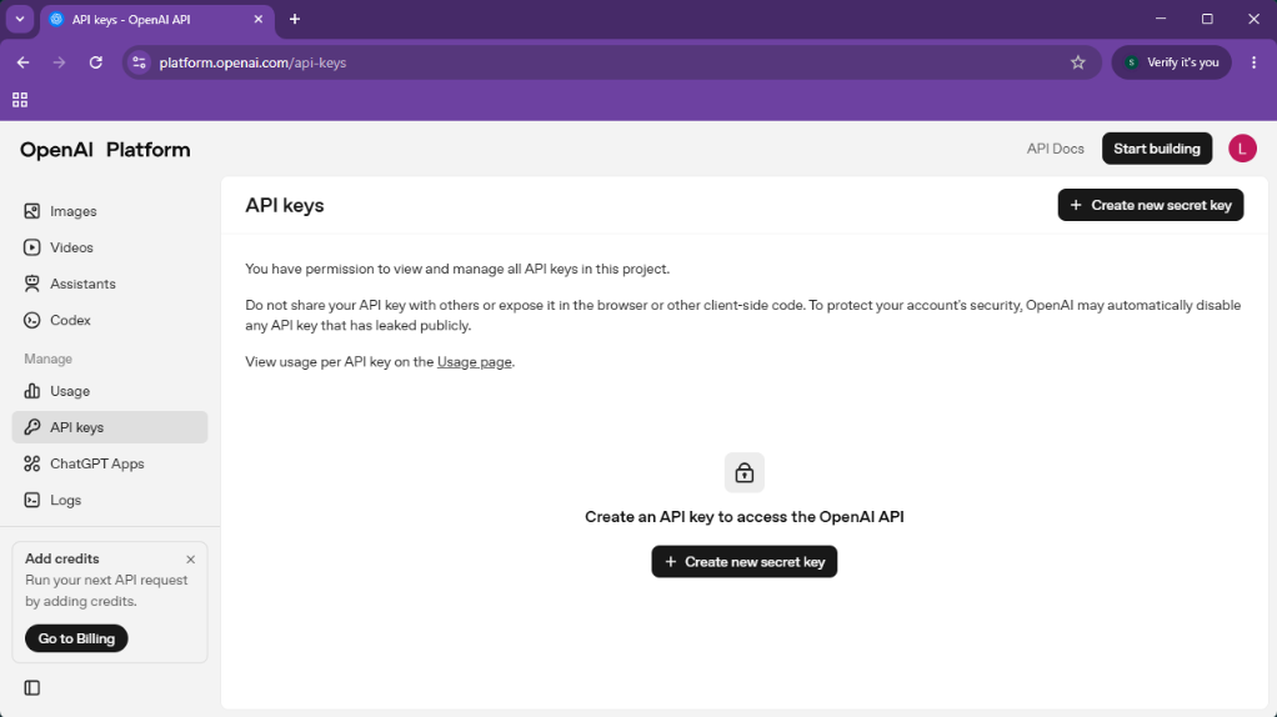
- En la sección principal (Home) o API Keys, busca el botón Create API Key o Create new secret key.
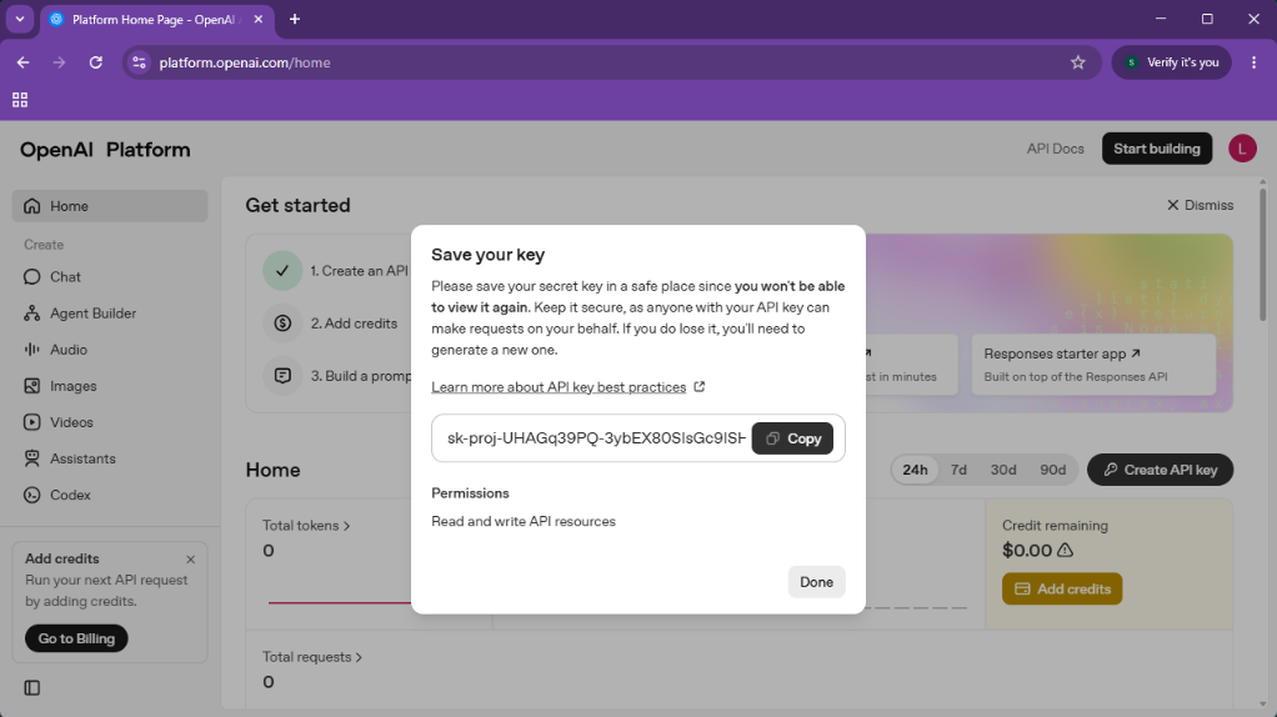
- Asigna un nombre a la Key (ejemplo: LoneWriter) y pulsa en Create secret key.
- Copia la API Key recién creada y guárdala inmediatamente.
4. OpenRouter
OpenRouter permite acceder a diversos modelos con una sola cuenta y una única clave.
CONSEJO
En OpenRouter se pueden utilizar LLM gratuitos, filtrándolos por :free o (free) en el selector de modelos.
Pasos:
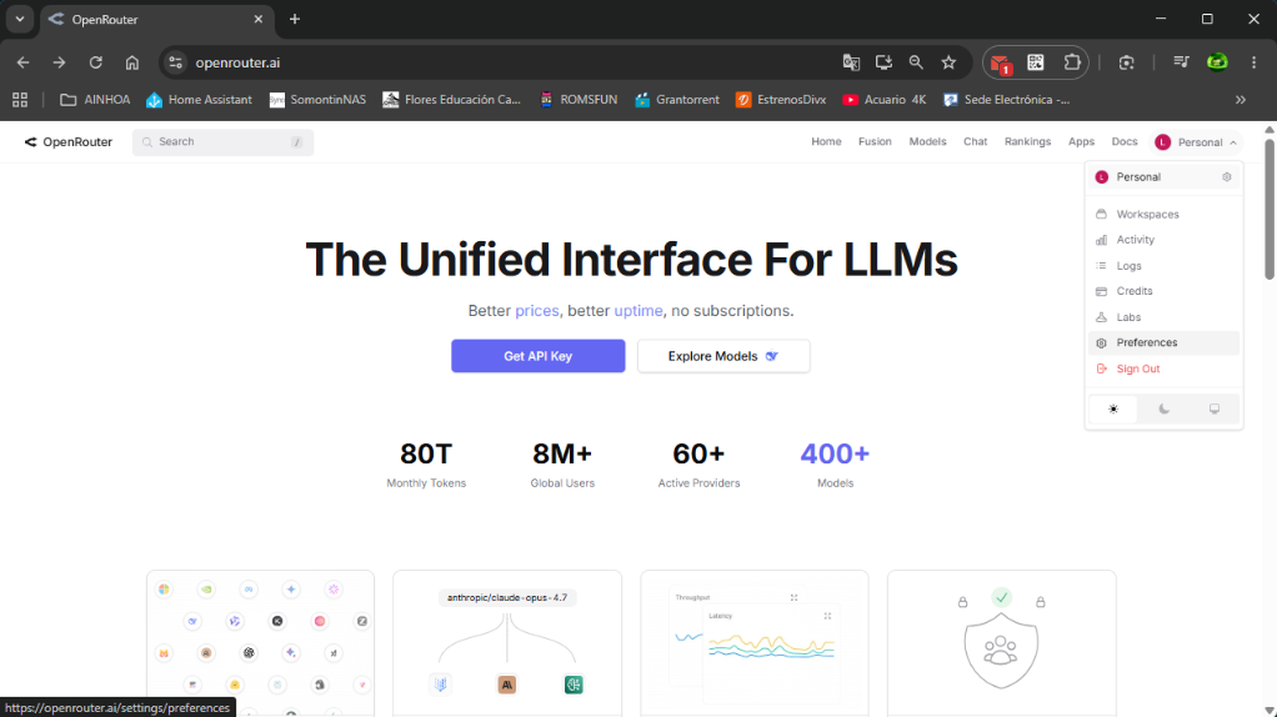
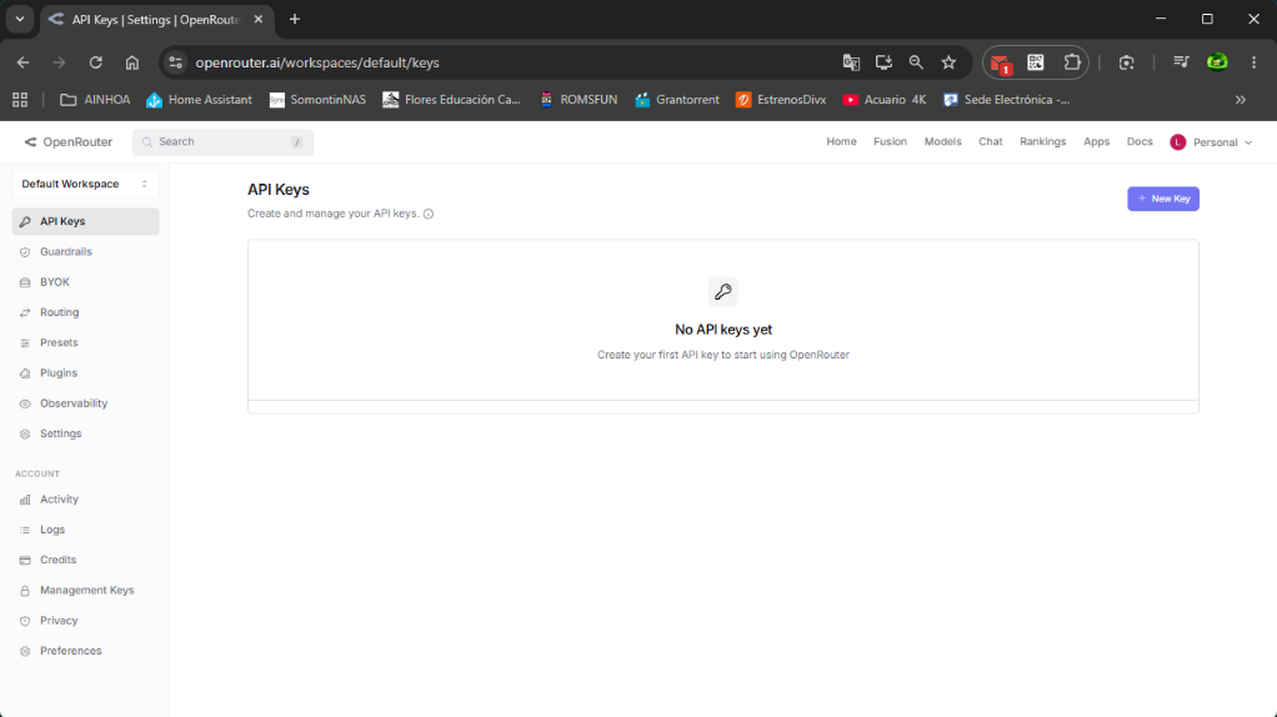
- Crea una cuenta en OpenRouter.ai.
- Haz clic en tu perfil y accede a Preferences.
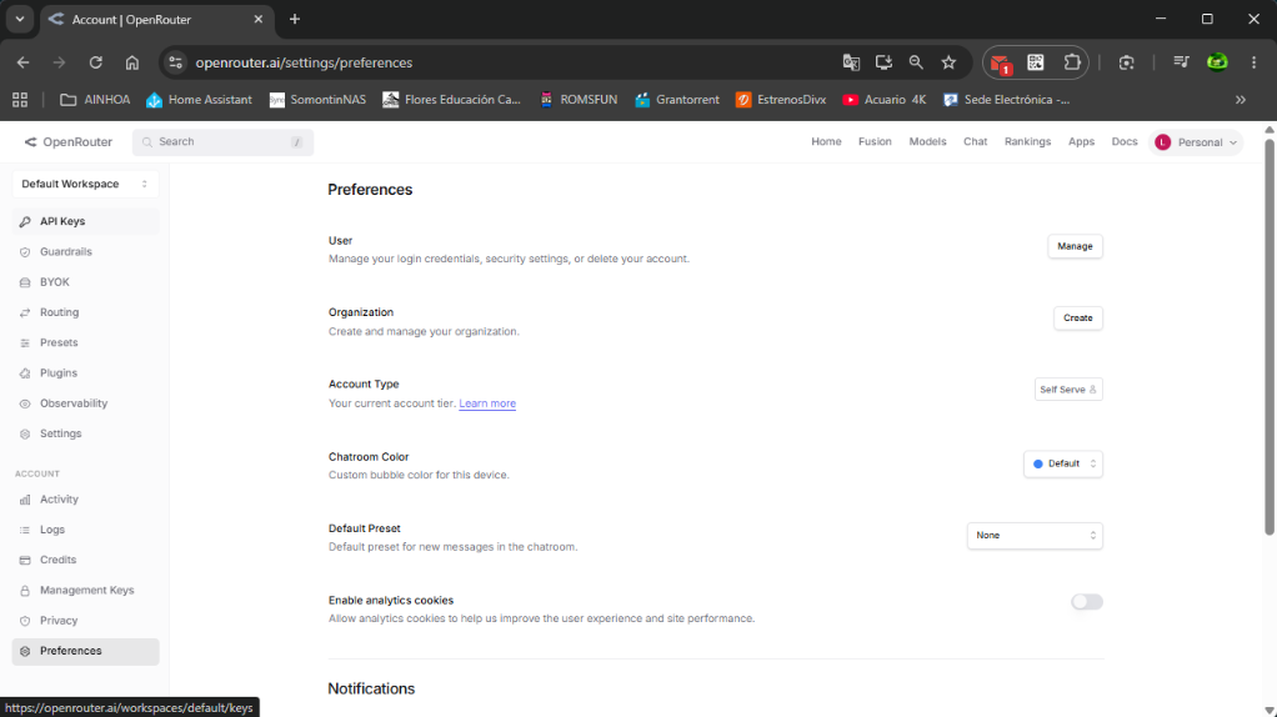
- En el menú lateral izquierdo, haz clic en API Keys.
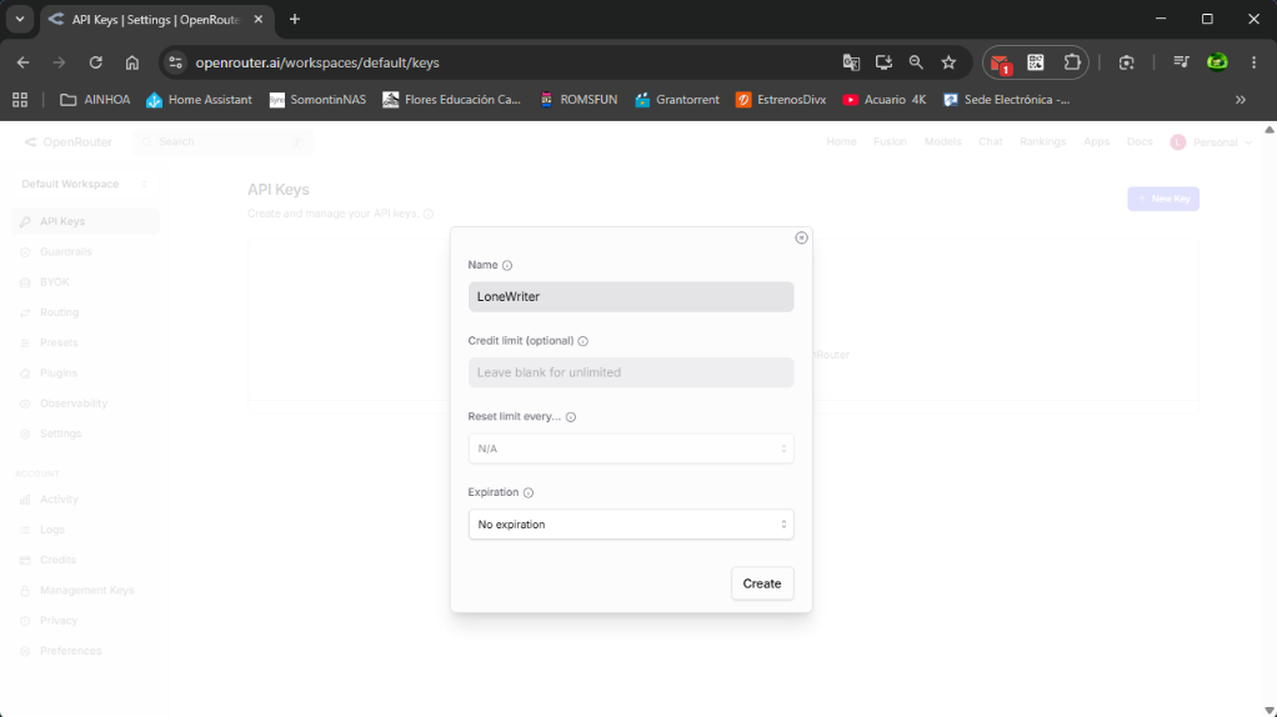
- Pulsa en el botón + New Key.
- Asigna un nombre a la Key (ejemplo: LoneWriter) y haz clic en Create.
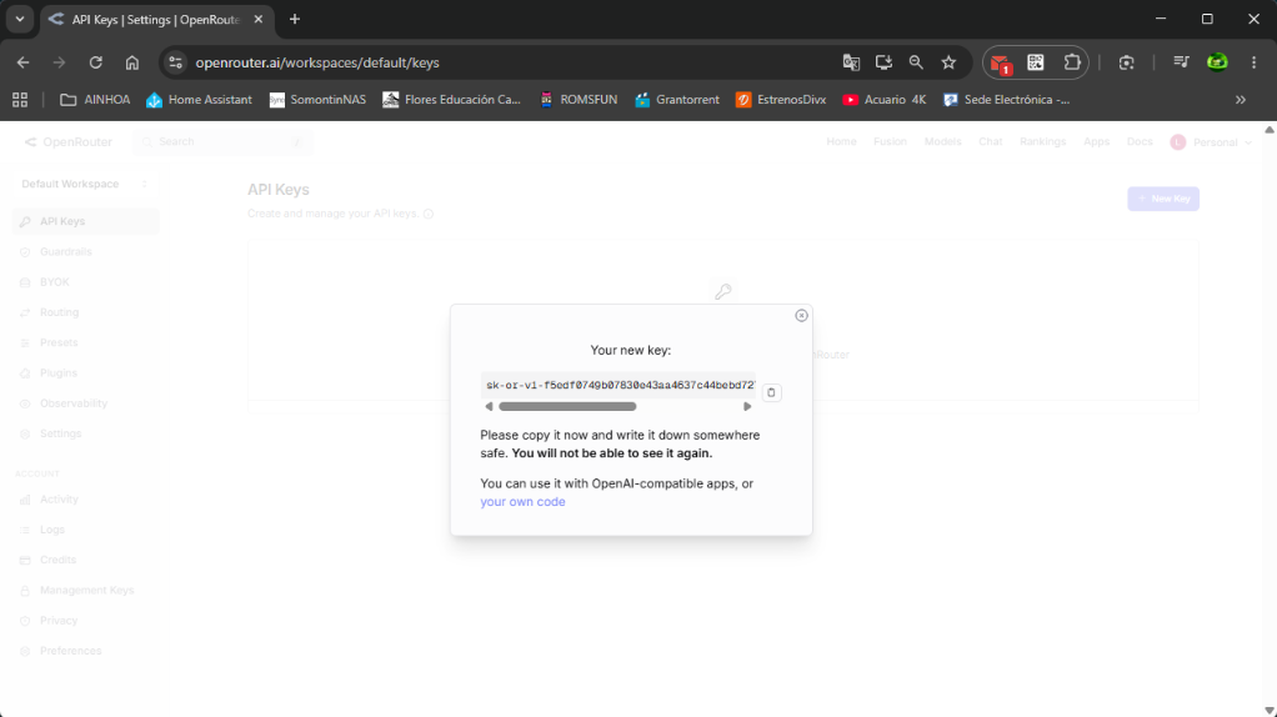
- Copia la clave recién generada.
Configuración en LoneWriter
Una vez que tengas tu clave API, el último paso es vincularla dentro de la aplicación para que el Oráculo y el MPC puedan comenzar a asistirte.
Pasos:
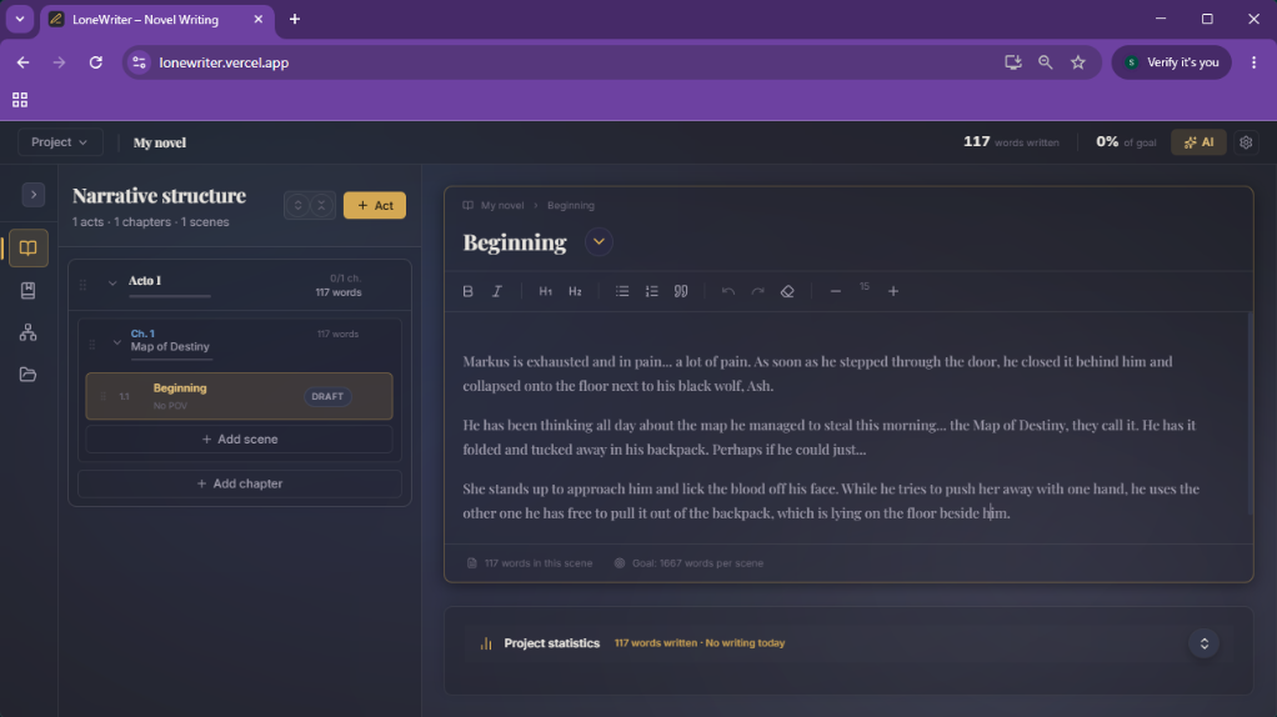
- Abre cualquier novela en LoneWriter y haz clic en el icono del engranaje (Ajustes) en la esquina superior derecha.
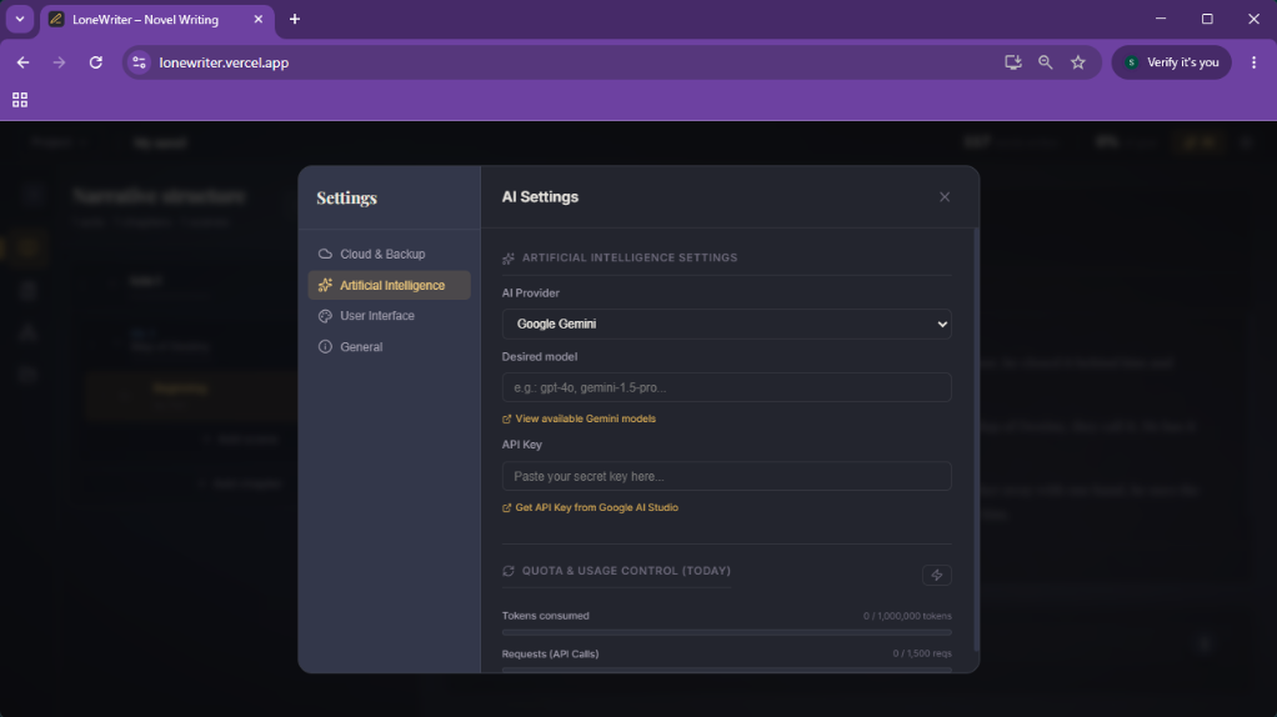
- Navega a la sección Inteligencia Artificial en el menú lateral de los ajustes.
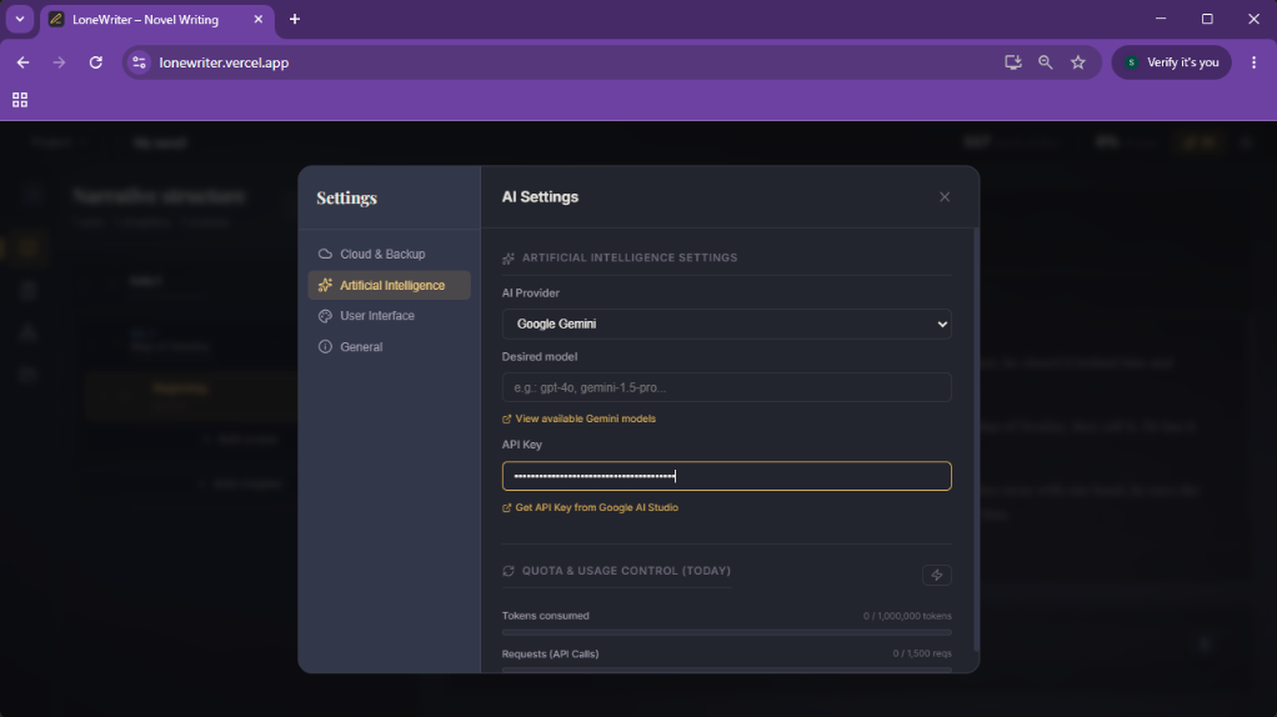
- Selecciona tu Proveedor (ej. Google Gemini) e introduce la API Key en el campo correspondiente.
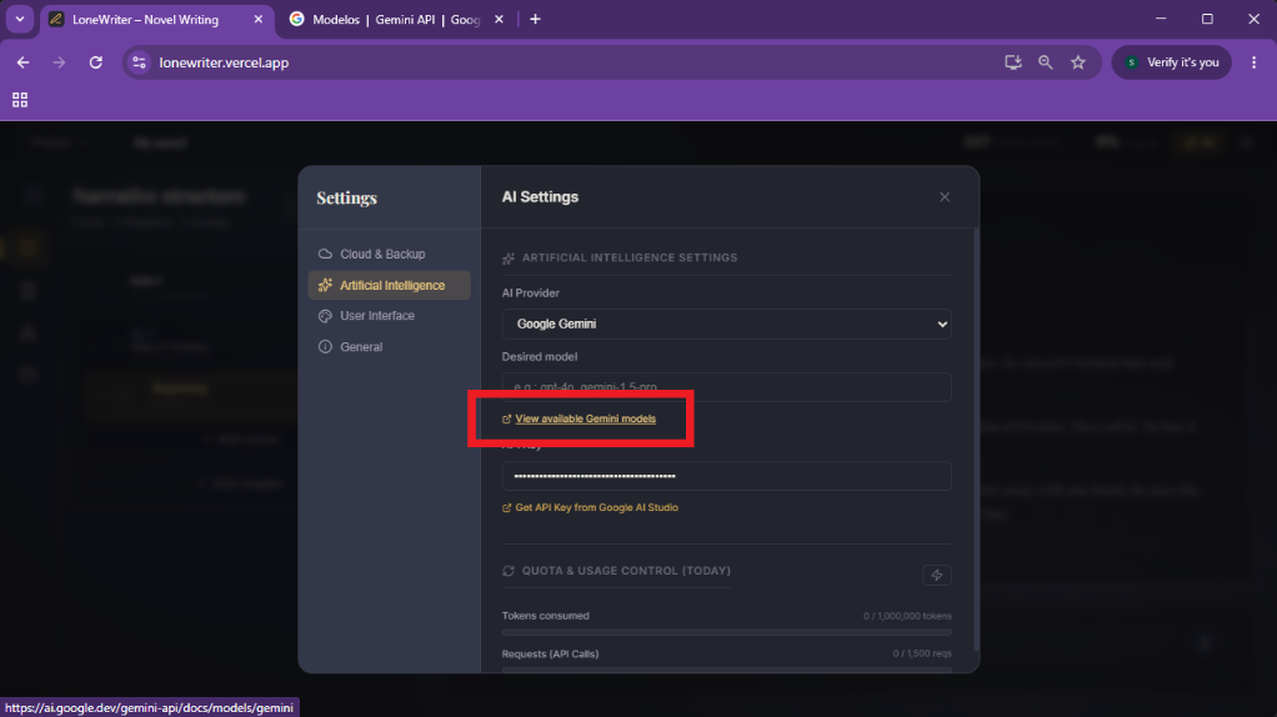
- Para el Modelo, puedes usar el enlace proporcionado ("View available models") para ver los nombres técnicos oficiales de cada proveedor.
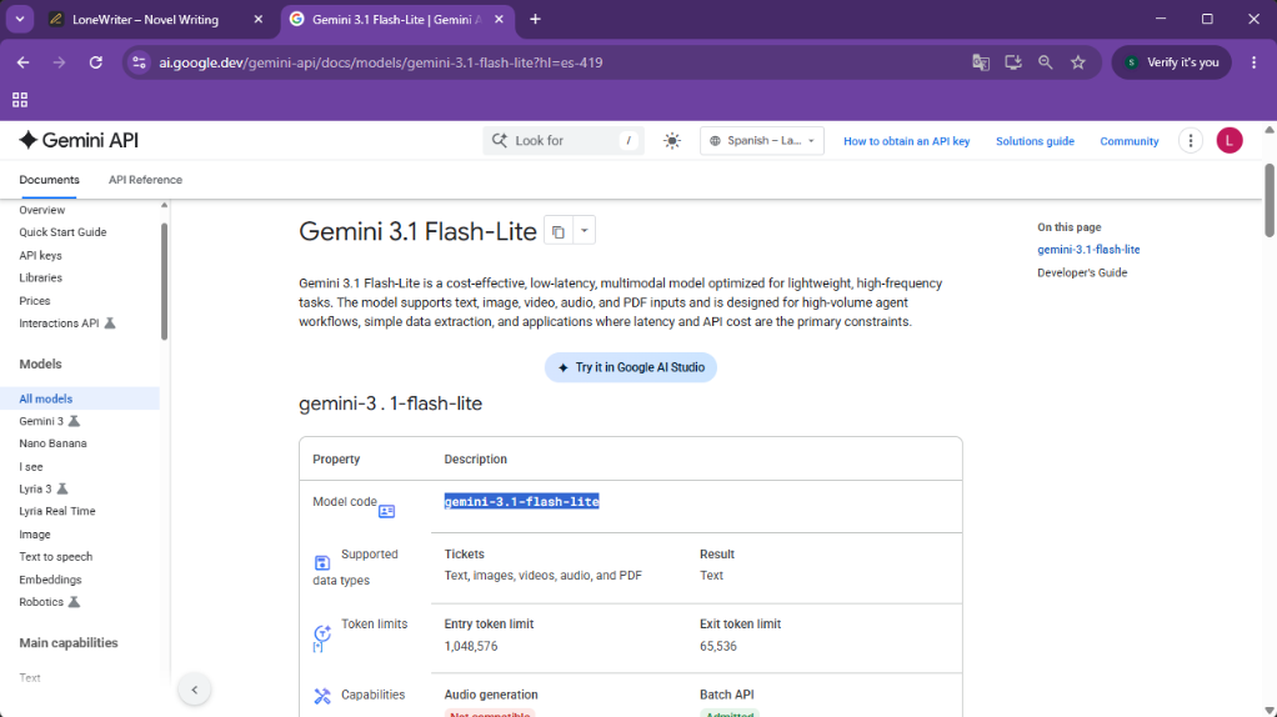
- Elige el modelo que prefieras (ej.
gemini-3.1-flash-lite), cópialo y pégalo en el campo Desired model.
PRUEBA DE CONEXIÓN
Te recomendamos pulsar el botón de prueba de conexión para verificar que todo está configurado correctamente antes de empezar a escribir. Si el indicador se ilumina en verde, la configuración es correcta.
Siguiente paso
Una vez configurada su conexión, aprenda a utilizar el Editor de LoneWriter para dar vida a su historia.